
OnDemand3D — funkcije i alati
OnDemand3D Communicator omogućava pregled i analizu CBCT projekata pripremljenih u OnDemand3D okruženju. Ovaj vodič predstavlja najvažnije alate za pregled slike, podešavanje prikaza, merenje i označavanje nalaza.
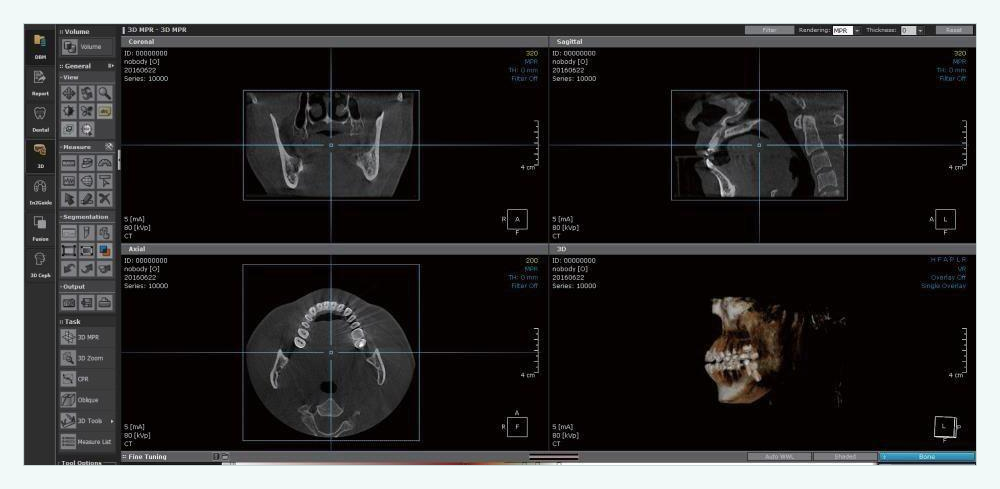
Dostupni alati zavise od projekta. Communicator ne otvara nezavisno sve OnDemand3D module — dostupan modul određuje Project File sa kojim je projekat sačuvan. Zato se prikaz i funkcije mogu razlikovati između CBCT projekata.
1. Alati za pregled slike
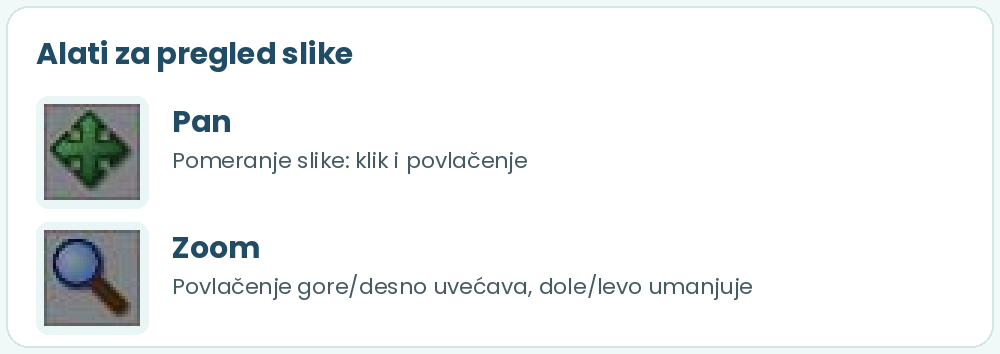
Pan i Zoom
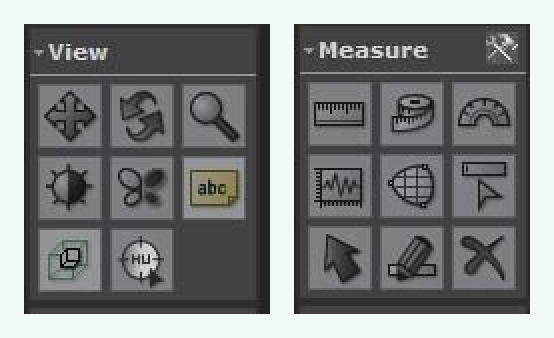
Pan pomera sliku unutar radnog prostora: izaberite alat, kliknite i povucite. Koristan je za promenu regije u fokusu bez promene uvećanja.
Zoom menja uvećanje: povlačenjem gore/desno sliku uvećavate, dole/levo umanjujete.
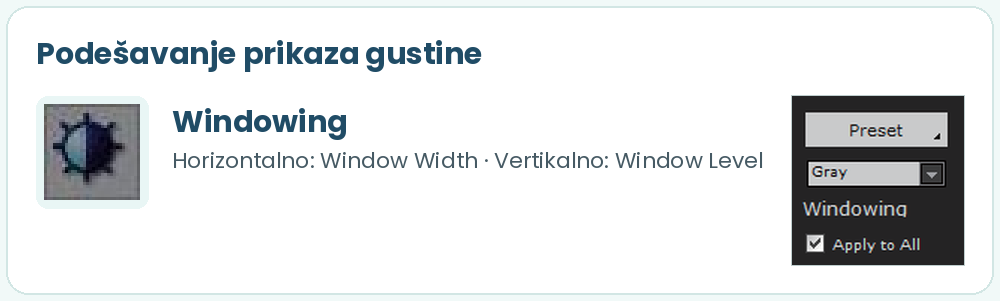
Windowing — prikaz gustine
Podešava Window Width (WW) i Window Level (WL). Horizontalnim pomeranjem menjate WW, vertikalnim WL.
U Tool Options → Preset dostupna su unapred definisana podešavanja.
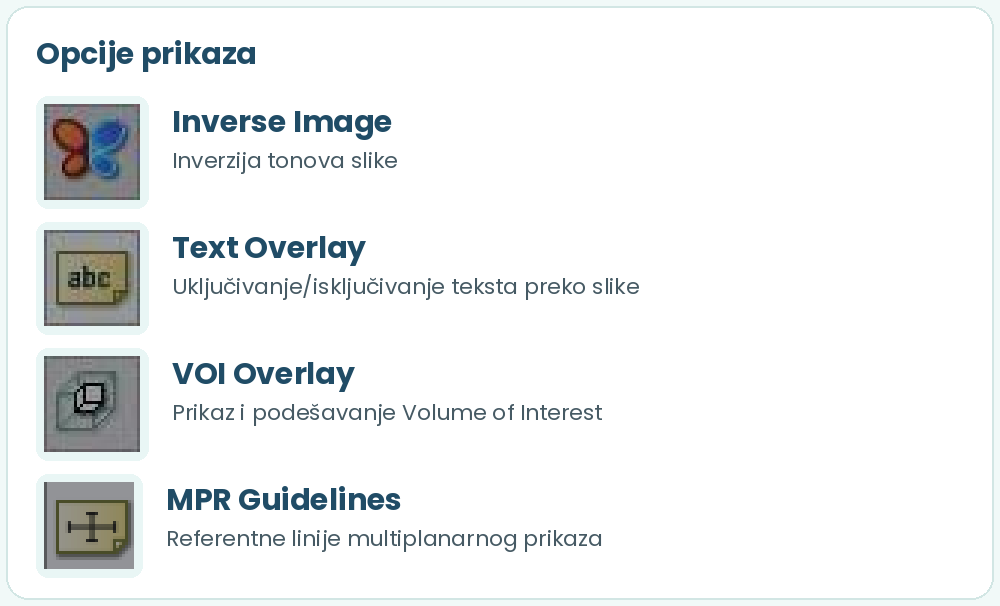
Opcije prikaza
- Inverse Image — invertuje tonove slike; alternativni prikaz za vizuelnu procenu.
- Text Overlay — uključuje/isključuje tekst preko slike; korisno za anonimnost pacijenta.
- VOI Overlay — prikaz i podešavanje Volume of Interest oblasti na MPR prikazima.
- MPR Guidelines — referentne linije za orijentaciju između ravni.
2. Alati za merenje
Ruler — linearno merenje
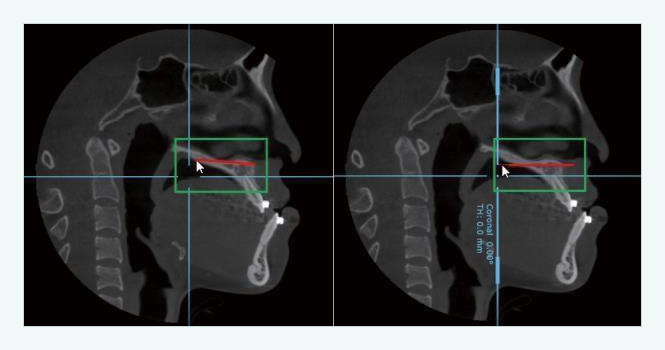
Meri rastojanje između dve tačke. U zavisnosti od projekta dostupne su 2D i 3D opcije.
Reference Line Snapping: u modulima sa referentnim linijama Ruler se automatski „hvata“ za liniju kada joj se približi. Pritiskom na Enter u prozoru sakrivate referentne linije i isključujete snapping.
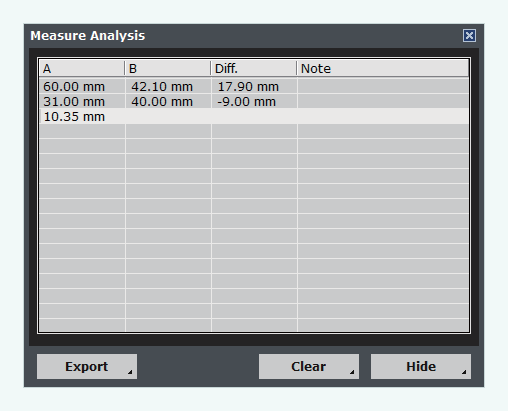
Measure Analysis Table
Organizuje 2D Ruler merenja u tabeli. Dok je tabela otvorena, nova merenja se dodaju automatski, a promena dužine linije ažurira vrednost.
- Export — izvoz u Excel/CSV
- Clear — brisanje unosa
- Hide — sakrivanje tabele; ponovo je otvara dugme Analysis
Važno: podaci se brišu kada zatvorite program ili promenite modul.
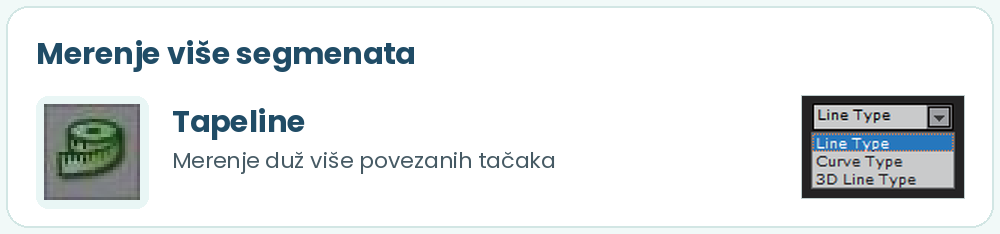
Tapeline — više segmenata
Meri rastojanje duž više tačaka povezanih pravim ili zakrivljenim linijama — kada putanja merenja ima više segmenata.
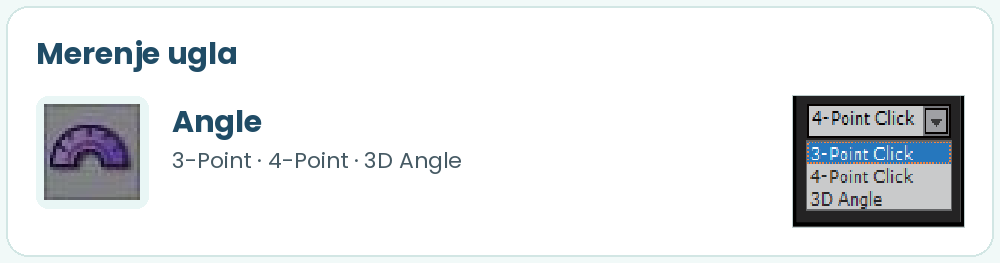
Angle — merenje ugla
Meri ugao između linija. Dostupne varijante: 3-Point Click, 4-Point Click i 3D Angle.
Profile — profil gustine
Prikazuje grafikon vrednosti gustine duž nacrtane linije na 2D slici. Pomeranjem krajeva linije menjate oblast analize.
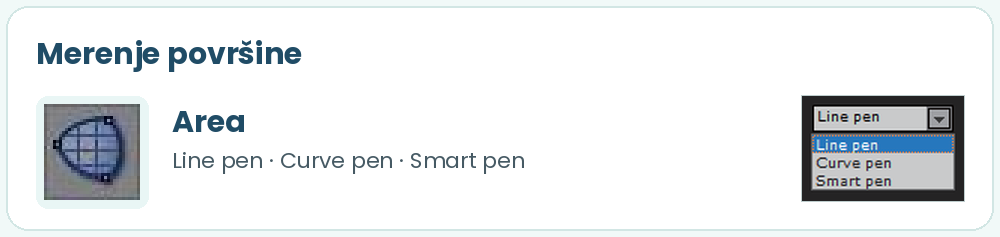
Area — površina
Definiše i meri površinu regije. Načini crtanja: Line pen, Curve pen i Smart pen.
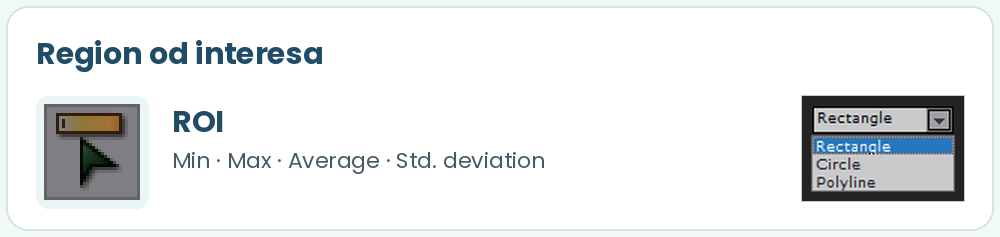
ROI — region od interesa
Kvantitativna analiza gustine unutar izabrane regije: minimum, maksimum, prosek i standardna devijacija.
Oblik regije: Rectangle, Circle ili Polyline
3. Označavanje nalaza
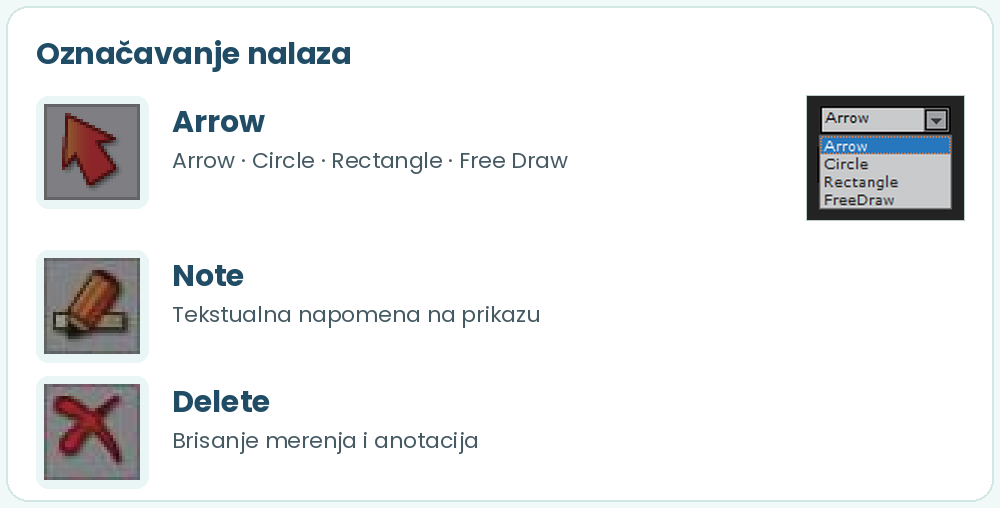
Arrow, Note i Delete
- Arrow — anotacije: Arrow, Circle, Rectangle ili Free Draw; boja se bira u meniju Color.
- Note — tekstualna napomena na prikazu.
- Delete — brisanje merenja i anotacija.
4. Praktičan redosled rada
Pan / Zoom — pronalaženje i uvećanje regije
↓
Windowing — podešavanje prikaza
↓
MPR Guidelines / VOI — orijentacija i interesna regija
↓
Ruler / Angle / Tapeline — merenje
↓
Profile / ROI / Area — dodatna analiza
↓
Arrow / Note — označavanje zapažanja
Konkretne mogućnosti zavise od modula u kojem je Project File kreiran.
Napomena o merenjima: izbor ravni, položaj referentnih linija, područje merenja i način prikaza utiču na rezultat. Merenje uvek posmatrajte u kontekstu kompletnog CBCT pregleda i kliničkog nalaza.
Sačuvajte projekat za kasniji pregled
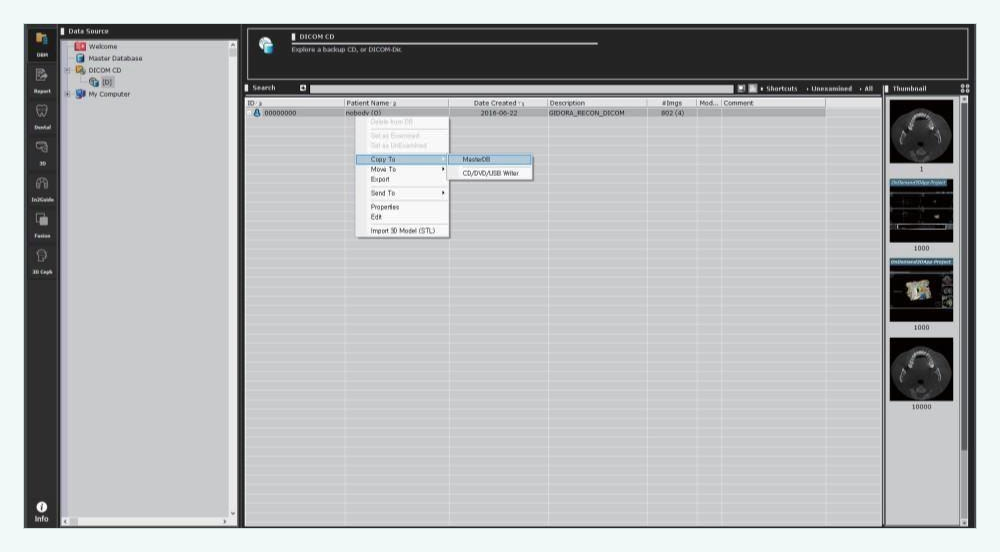
Communicator omogućava formiranje sopstvene lokalne baze. Desnim klikom na pacijenta izaberite Copy To → Master Database — DICOM i Project File ostaju dostupni na računaru, bez ponovnog pristupa CD-u ili USB-u.
Savet: u gornjem desnom uglu programa nalazi se dugme Tutorial sa ugrađenim uputstvom.
Snimak još nije otvoren?
Pogledajte uputstvo Kako otvoriti CBCT snimak u OnDemand3D Communicator-u — ZIP paket, CD i import u Master Database. Sva uputstva su na stranici Za stomatologe.