
Kako otvoriti CBCT snimak u OnDemand3D Communicator-u
CBCT snimak od Dental Scan-a dobijate na jedan od dva načina:
- Preko linka sa portala: preuzimate dva odvojena fajla — program OnDemand3D Communicator (dugme Preuzmi OnDemand Communicator, instalira se jednom po računaru) i CBCT snimak kao ZIP (dugme Preuzmi CBCT snimak (IMGDATA)), uz svakog pacijenta.
- Na CD-u ili USB-u: program i snimak su zajedno na istom mediju.
U nastavku je opisano otvaranje snimka kada je Communicator već instaliran, kada nije, i kada snimak dobijete na CD-u ili USB-u.
Pre nego što počnete: potreban je Windows računar. ZIP fajlove najpre raspakujte — ne otvarajte fajlove direktno iz ZIP arhive. Ne menjajte sadržaj raspakovanog foldera.
A. Communicator je već instaliran — otvaranje jednim klikom
Program ne preuzimate ponovo. Potreban vam je samo ZIP sa snimkom.
Korak 1
Preuzmite i raspakujte snimak
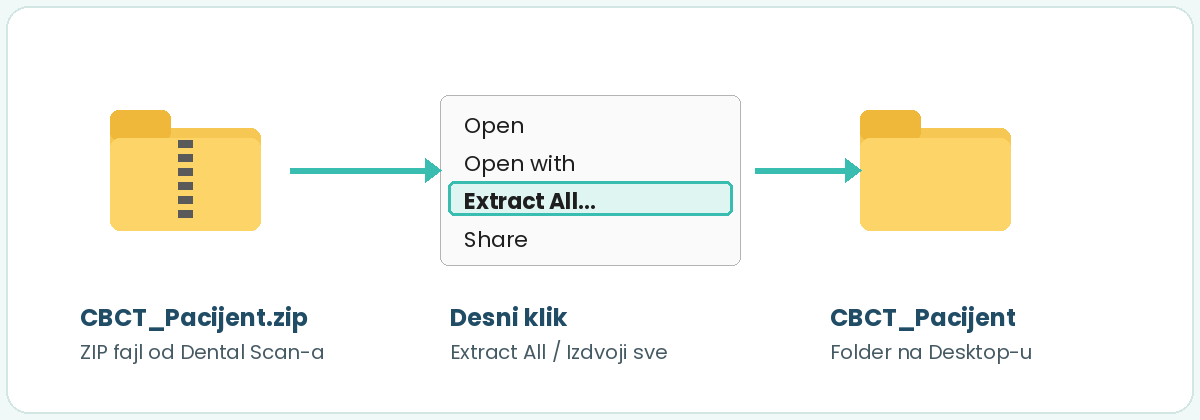
Na stranici snimka kliknite Preuzmi CBCT snimak (IMGDATA). Desnim klikom na preuzeti ZIP izaberite Extract All / Izdvoji sve. U folderu ćete videti IMGDATA i OnDemand3DCommunicator_Launcher.
Korak 2
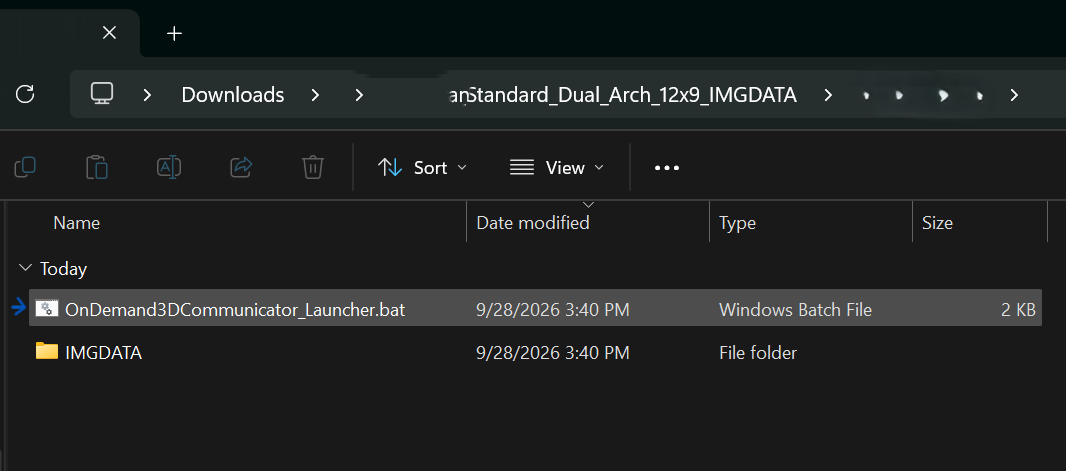
Pokrenite Launcher
Dvaput kliknite na OnDemand3DCommunicator_Launcher. Program se otvara, a snimak se automatski uvozi u Master Database.
Ako Windows prikaže poruku „Windows protected your PC“, kliknite More info → Run anyway — to je standardna poruka za fajlove preuzete sa interneta.
Korak 3
Otvorite Project File i kliknite Open
Ako se projekat ne otvori sam, u Master Database dvaput kliknite na Project File — otvara se prozor Project Info sa podacima o projektu i modulu u kojem je kreiran.
Kliknite Open — projekat se otvara u odgovarajućem OnDemand3D modulu
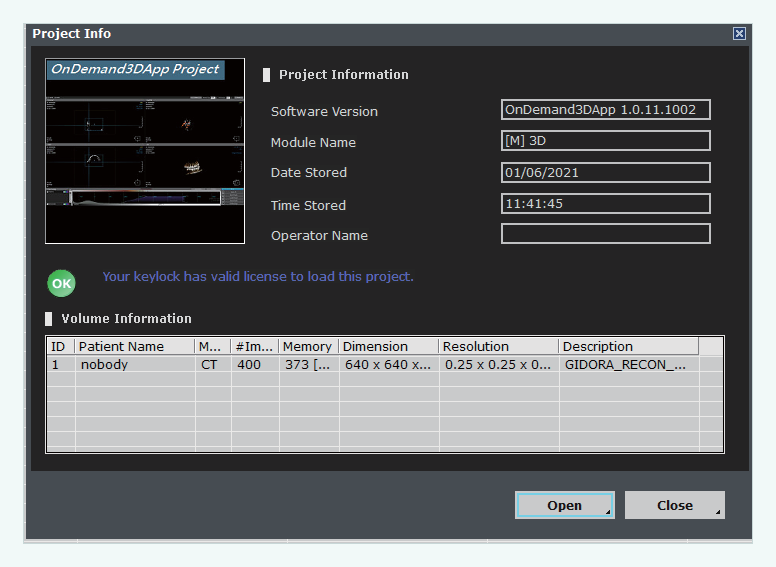
Zašto se automatski otvara određeni modul? OnDemand3D Communicator ne daje nezavisan pristup svim OnDemand3D modulima. Dostupan je modul u kojem je projekat kreiran i sačuvan — na primer, projekat kreiran u 3D modulu otvara se u 3D modulu, sa njegovim funkcijama.
Launcher se ne pokreće? Uvezite snimak ručno
Ako antivirus ili podešavanja računara ne dozvole pokretanje Launchera, snimak uvezite ručno:
Korak 1
Pokrenite OnDemand3D Communicator
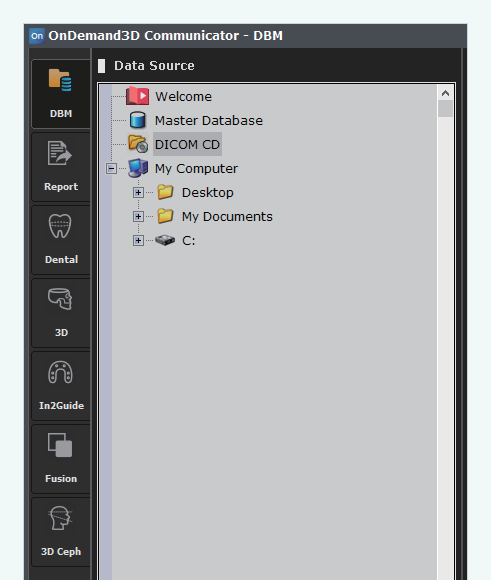
Pokrenite program i otvorite modul DBM. U levom delu prozora nalazi se navigacija Data Source.
Korak 2
Pronađite folder sa snimkom
U levom delu programa otvorite My Computer i pronađite raspakovani folder sa snimkom (npr. na Desktop-u ili u folderu Downloads).
Preporuka je da u ovom slučaju raspakovani folder postavite na Desktop.
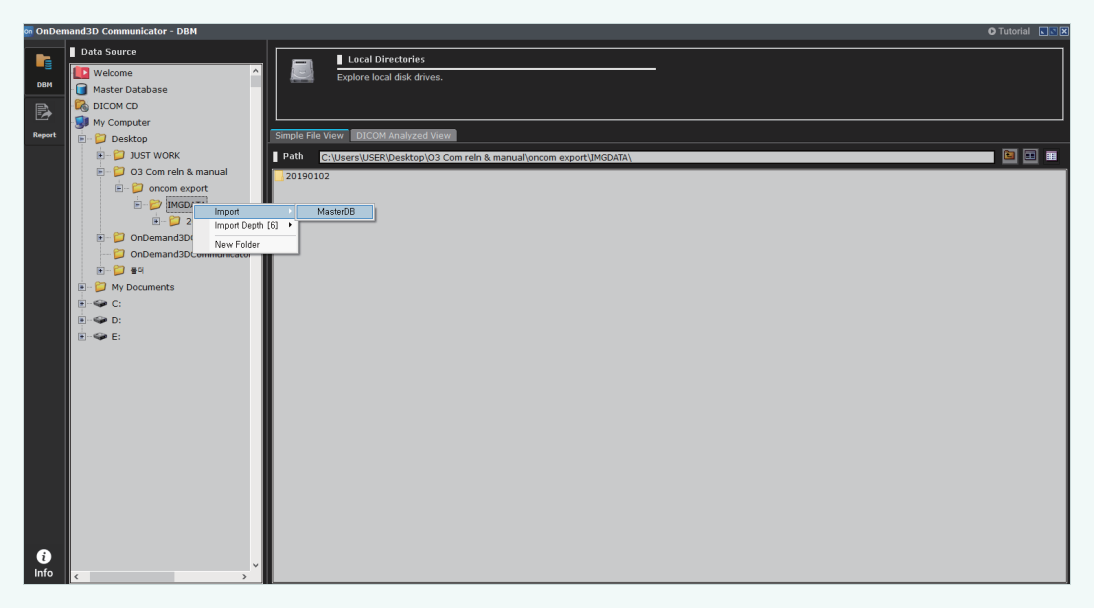
Korak 3
Podesite Import Depth na 7
Pre uvoza u Master Database kliknite desnim tasterom miša na folder pacijenta i izaberite Import Depth. U podmeniju označite 7.
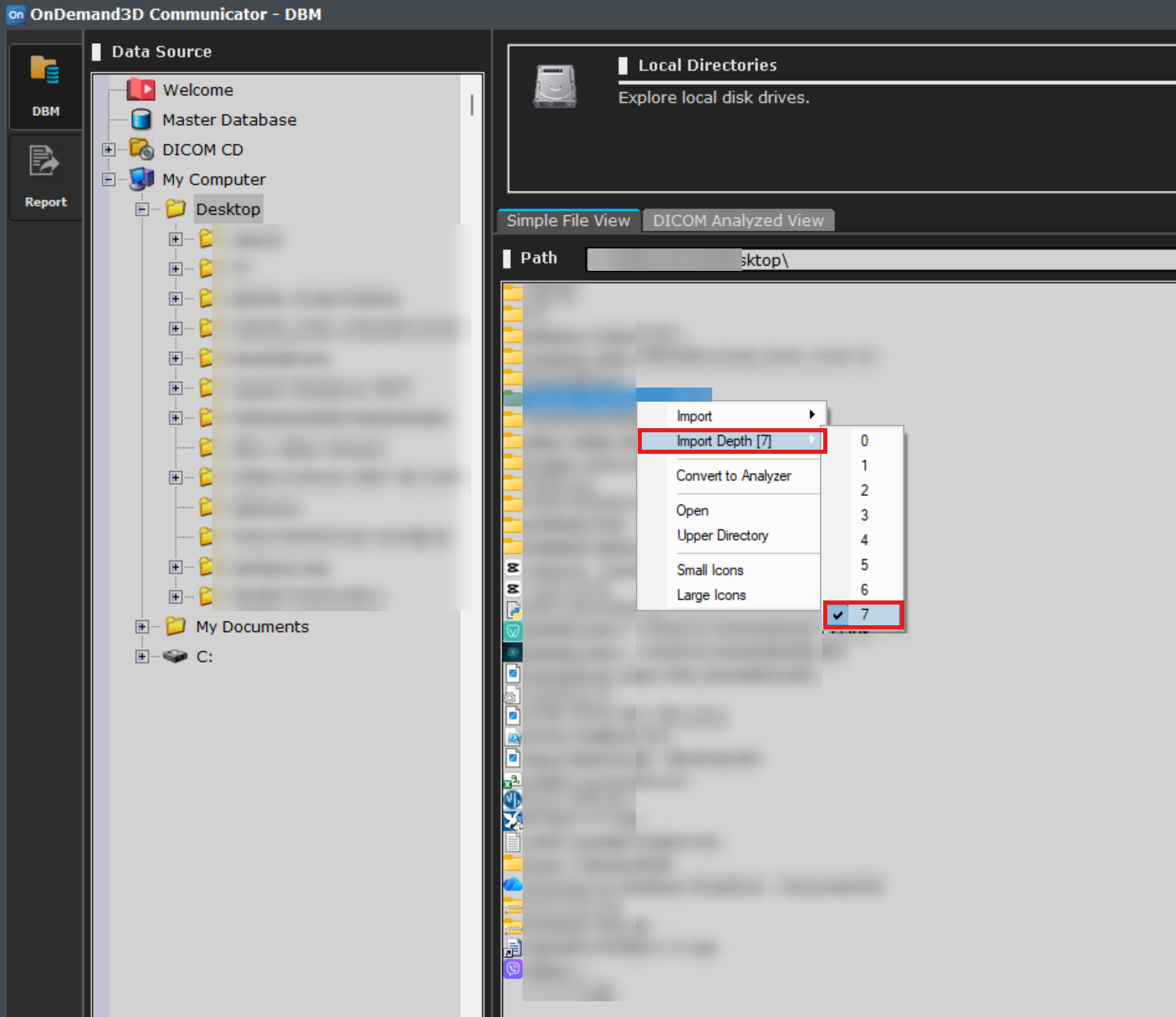
Korak 4
Importujte u Master Database
Kliknite desnim tasterom miša na folder pacijenta i izaberite Import → MasterDB.
DICOM podaci i Project File postaju dostupni u Master Database bazi programa.
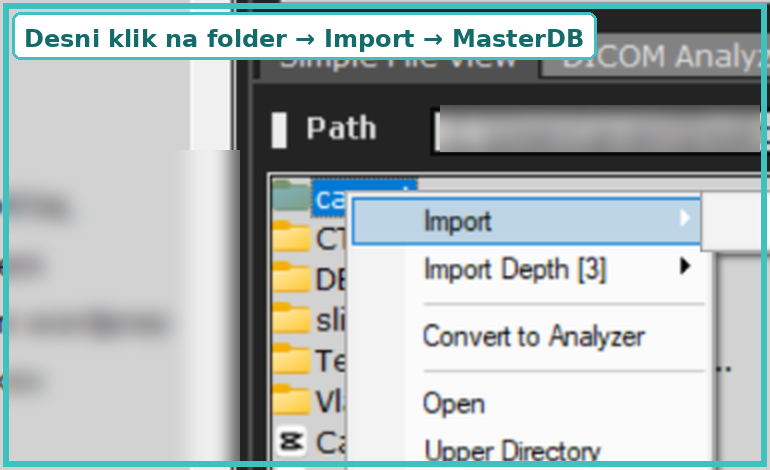
Korak 5
Otvorite Master Database
U levom meniju izaberite Master Database, dvaput kliknite na Project File i izaberite Open.
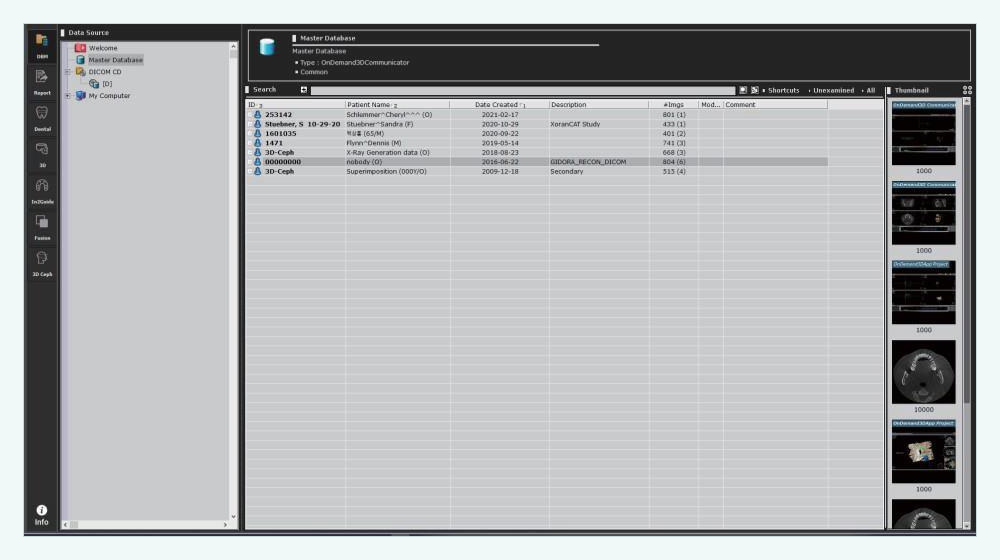
B. Communicator nije instaliran
Program instalirate samo jednom, iz ZIP-a sa programom. Za sve naredne snimke koristite postupak A.
Korak 1
Preuzmite i raspakujte program
Na stranici snimka kliknite Preuzmi OnDemand Communicator. Desnim klikom na preuzeti ZIP izaberite Extract All / Izdvoji sve i otvorite dobijeni folder.
Korak 2
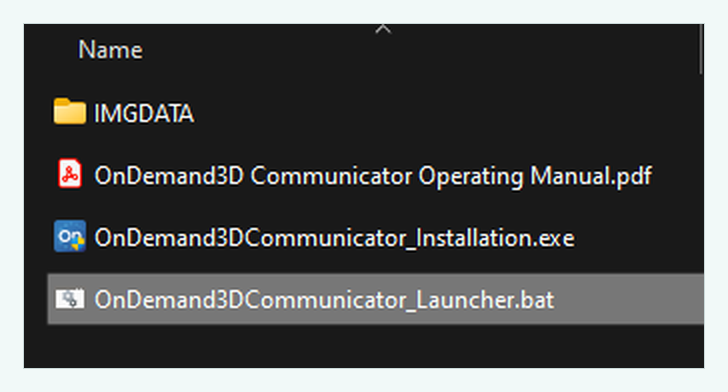
Pokrenite Communicator Launcher
U raspakovanom folderu programa pokrenite OnDemand3DCommunicator_Launcher. On pokreće instalaciju.
Korak 3
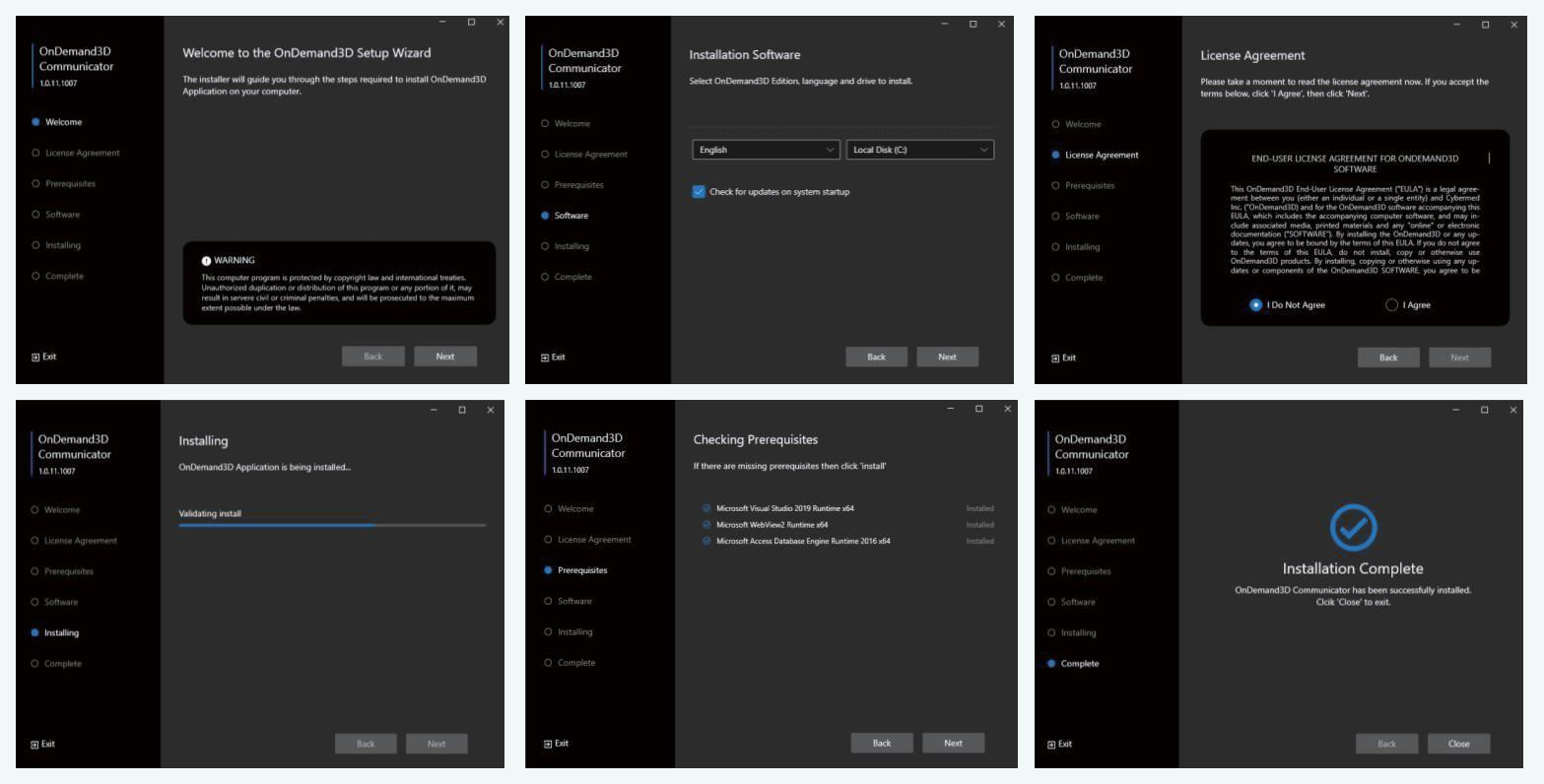
Instalirajte Communicator
Pratite korake instalacije (Welcome → License Agreement → Installing → Complete).
Korak 4
Otvorite snimak
Kada je program instaliran, preuzmite snimak i otvorite ga po postupku A — raspakujte ZIP sa snimkom i pokrenite Launcher iz njega.
C. Snimak na CD-u ili USB-u
Raspakivanje nije potrebno, jer su na mediju i program i snimak.
Ubacite CD ili USB i sa njega pokrenite OnDemand3DCommunicator_Launcher. Ako Communicator nije instaliran, Launcher pokreće instalaciju; ako jeste, otvara program i uvozi snimak. Zatim otvorite Project File → Project Info → Open.
Rezervni put, ako Launcher ne radi:
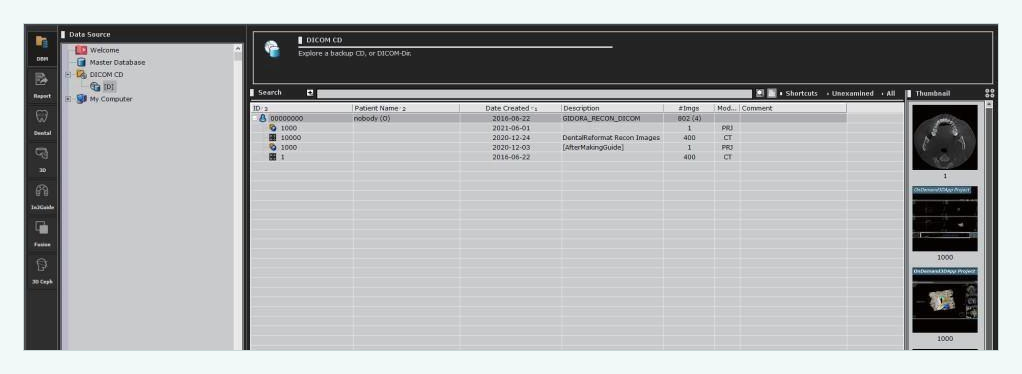
- CD: pokrenite OnDemand3D Communicator i otvorite DBM → DICOM CD. Pronađite Project File i izaberite Project Info → Open.
- USB: pokrenite OnDemand3D Communicator → DBM → My Computer → USB disk i uvezite snimak kao u ručnom uvozu (odeljak A).
Projekat se otvara u modulu u kojem je kreiran.
Brzi vodič
Link — Communicator instaliran
Preuzmi CBCT snimak
↓
Extract All
↓
OnDemand3DCommunicator_Launcher
↓
Project File
↓
Project Info → Open
Link — Communicator nije instaliran
Preuzmi OnDemand Communicator
↓
Extract All
↓
Communicator Launcher
↓
Instalacija
↓
Zatim: tok „Communicator instaliran“
CD / USB
Ubacite CD ili USB
↓
OnDemand3DCommunicator_Launcher
↓
Project File
↓
Project Info → Open
Važno: dostupne funkcije zavise od modula u kojem je projekat kreiran. Zato se kod različitih CBCT projekata mogu pojaviti različiti prikazi i skupovi alata.
Snimak je otvoren — šta dalje?
Za objašnjenje alata za pregled, merenje i označavanje pogledajte vodič OnDemand3D — funkcije i alati.
Sva uputstva za stomatologe su na stranici Za stomatologe.