
Vodič za analizu CBCT snimka u programu Ez3Di sa dodatkom AI segmentacije
(Cone-Beam Computed Tomography)
Ovaj kratki vodič će vam pomoći da se snađete u osnovnim funkcijama našeg softvera i iskoristite potencijal CBCT tehnologije kroz preciznu analizu u naprednom softverskom okruženju.
Neke od karakteristika programa su:
- Pregled i čuvanje projekata
- Automatsko čuvanje
- 3D panoramska navigacija
- Višestruki sekcioni prikazi
- Intuitivni alati za simulaciju implantata
- Detekcija kolizije (implant / kanal / sinus)
- Provera gustine kosti
- Alati za oblique prikaz
- Različiti VR režimi i 2D filteri
- AI segmentacija
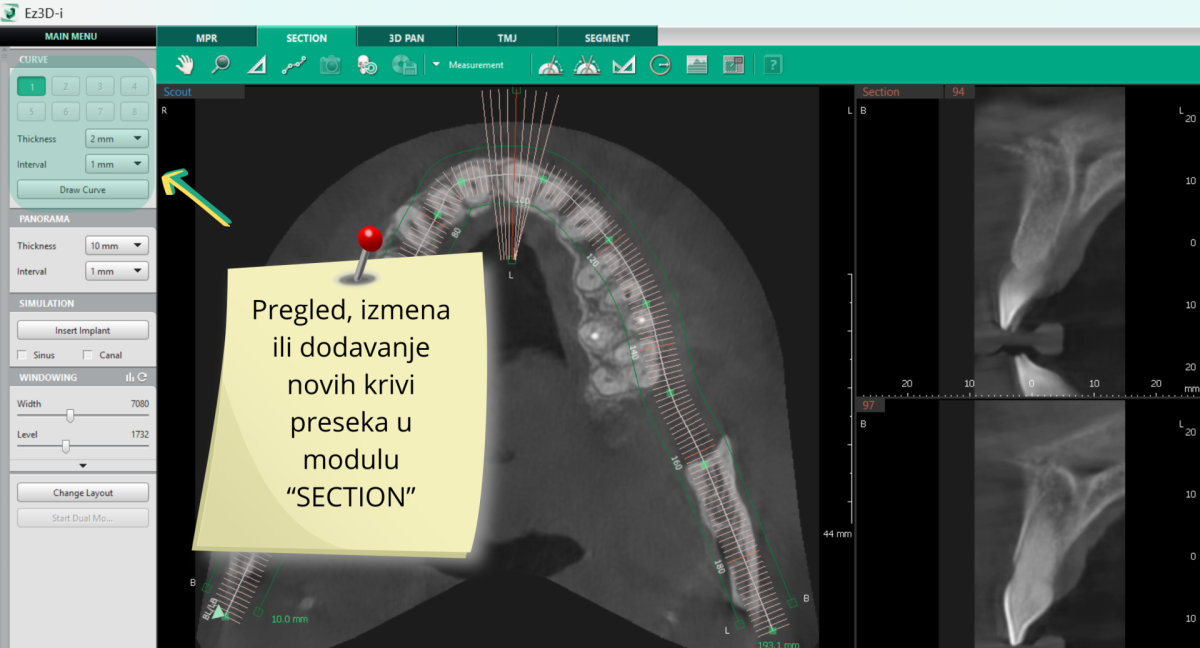
Važno: Preseke koje Vam šaljemo posebno pripremljene za gornju i donju vilicu pogledajte u modulu „SECTION“. Krive su obeležene brojevima od 1 do 8 u gornjem levom uglu. Lako ih možete menjati ili dodavati.
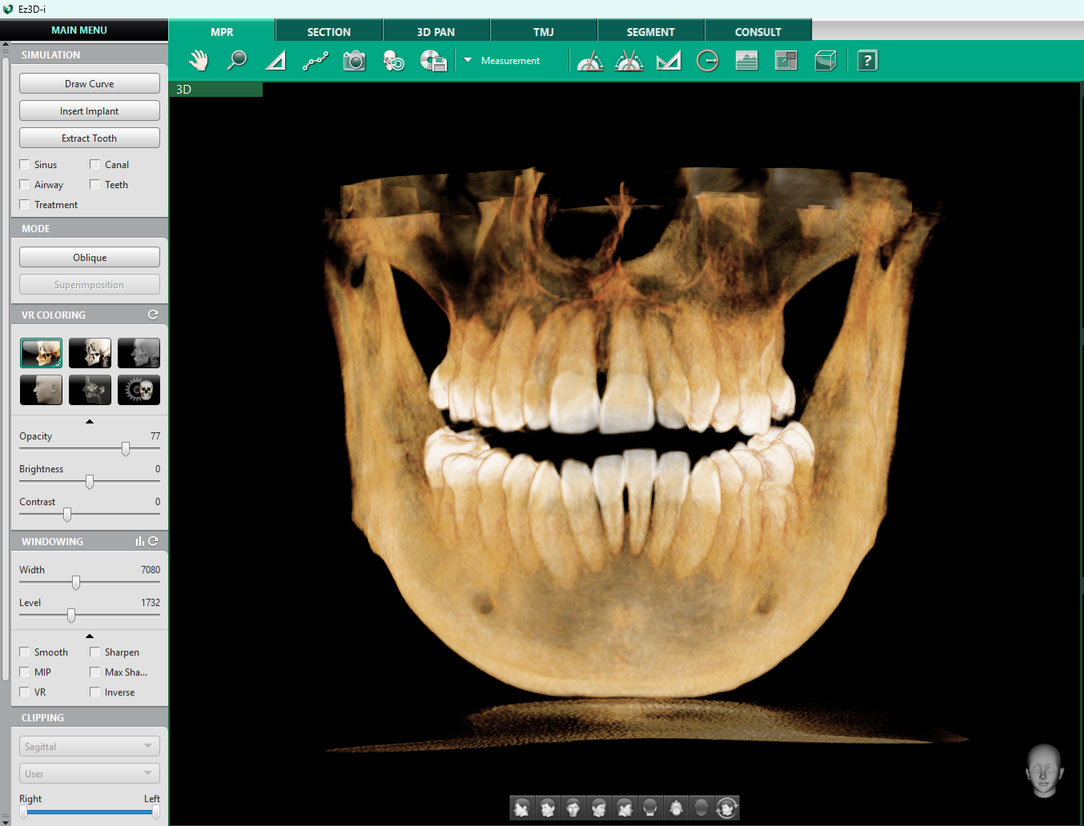
Osnovna struktura 3D snimka
Svaki 3D snimak sastoji se od ključnih modula kojima pristupate putem gornjeg menija:
- MPR (Multi Planer Reconstruction) – Prikaz u tri osnovne ravni.
- SECTION – Cross-section (poprečni preseci/slajsovi).
- 3D PAN – Digitalni panoramski snimak sa 3D dubinom.
- TMJ – Analiza temporomandibularnog zgloba.
- SEGMENT – AI segmentacija struktura.
Savet:
Sva dodatna podešavanja za svaku od ovih sekcija vrše se na levoj strani ekrana, odmah ispod polja „MAIN MENU“.
„SPACE“ taster na tastauri služi kao ON/OFF za prikaz indikatorskih linja u prozoru koji se gleda.
„DUPLI LEVI KLIK MIŠA“ za brzo kretanje do zone interesa.
MPR Modul: Analiza u tri ravni
MPR omogućava pregled anatomije kroz tri osnovna preseka:
- Axial (Horizontalni presek; gore-dole).
- Sagittal (Bočni presek; levo-desno).
- Coronal (Frontalni presek; napred-nazad).
Upravljanje prikazom:
Desnim klikom miša na bilo koji presek možete regulisati „Thickness“ (debljinu sloja), „Interval“ (brzinu kretanja kroz strukture) i „Switch to main view„(funkcija automatski postavlja izabrani presek u centralni, uvećani prozor).
Clipping: Koristite opciju ‘Apply Clipping’ za isecanje 3D modela u željenom smeru radi boljeg uvida u poprečni presek.
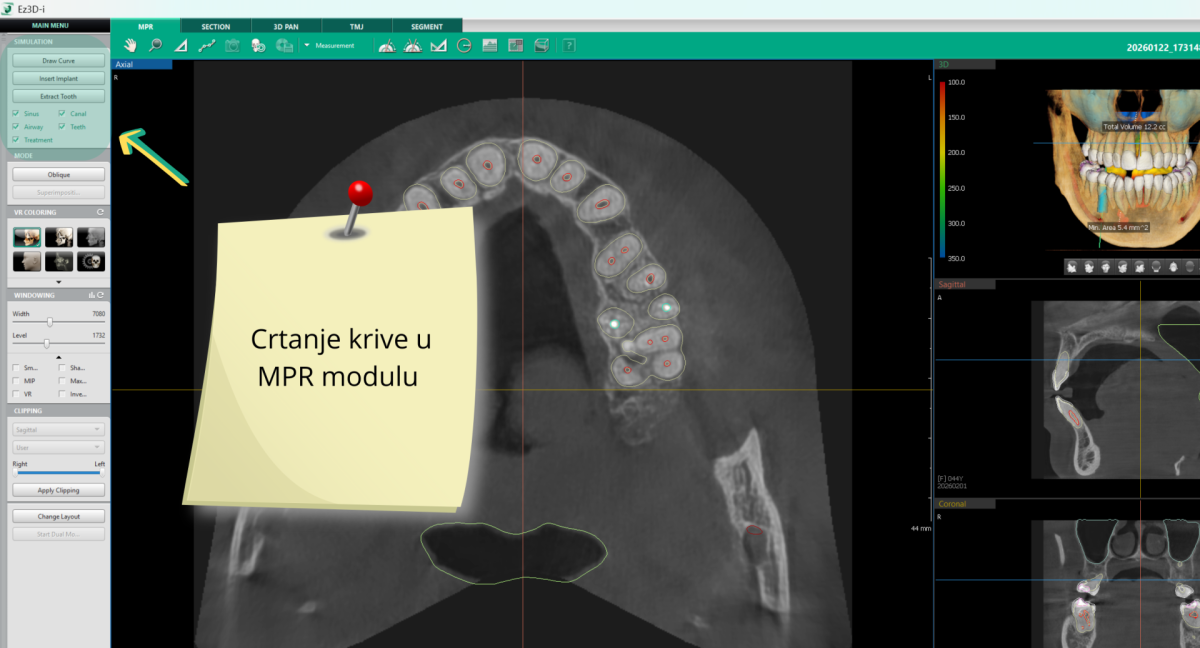
Draw curve ( crtanje krive )
- Iscrtavanje sekcionih kriva direktno iz MPR ili Sectional prikaza
- Jednostavno upravljanje sa do 8 različitih sekcionih kriva u okviru jednog pregleda
- Intuitivna manipulacija sekcionim prikazom putem klik-i-prevuci kontrole
Preporuka je da se nagib aksijalne ravni koriguje prema osovini zuba u sagitalnom prozoru. Desnim klikom miša na „Axial“ prozor i njega prebacimo u “ Switch to main view“. Klikom na ‘Draw curve’ crtamo krivu duž luka u aksijalnom prozoru, klikom na sam luk crta se kriva s leva na desno. Dok se krećemo sredinom grebena crtajući krivu levim klikom miša, formiramo nove pristupne tačke klikom prateći greben. Tačke se uvek mogu dodati i naknadno (add point) desnim klikom miša na sam greben. Duplim klikom se završava crtanje linije.
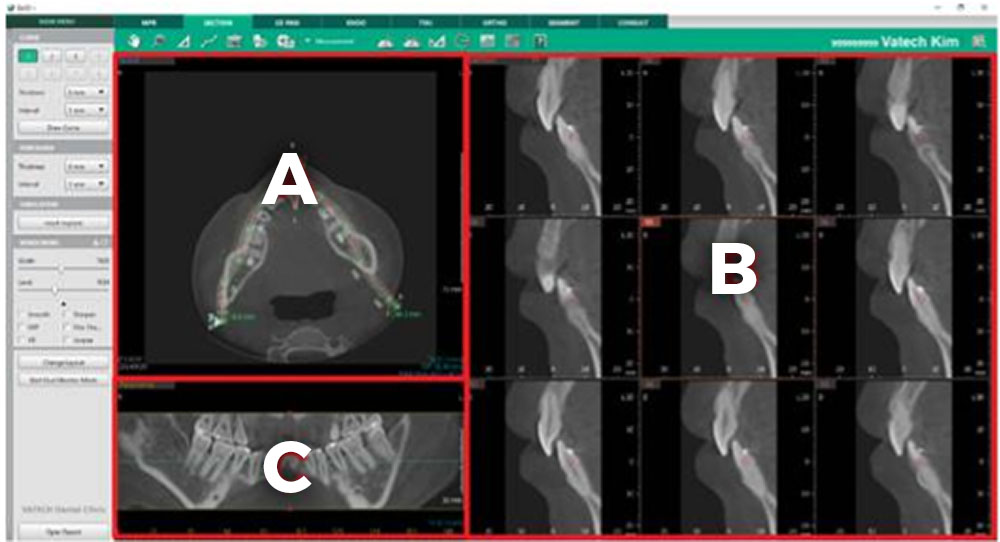
SECTION
A – Ekran aksijalnog prozora, daje informacije o luku. Klikom na ‘Draw curve’ crtamo krivu duž luka.
B – Ekran prozora preseka. Informacije o odredjenom delu slike mogu se detaljno pregledati.
C – Ekran panoramskog prikaza.
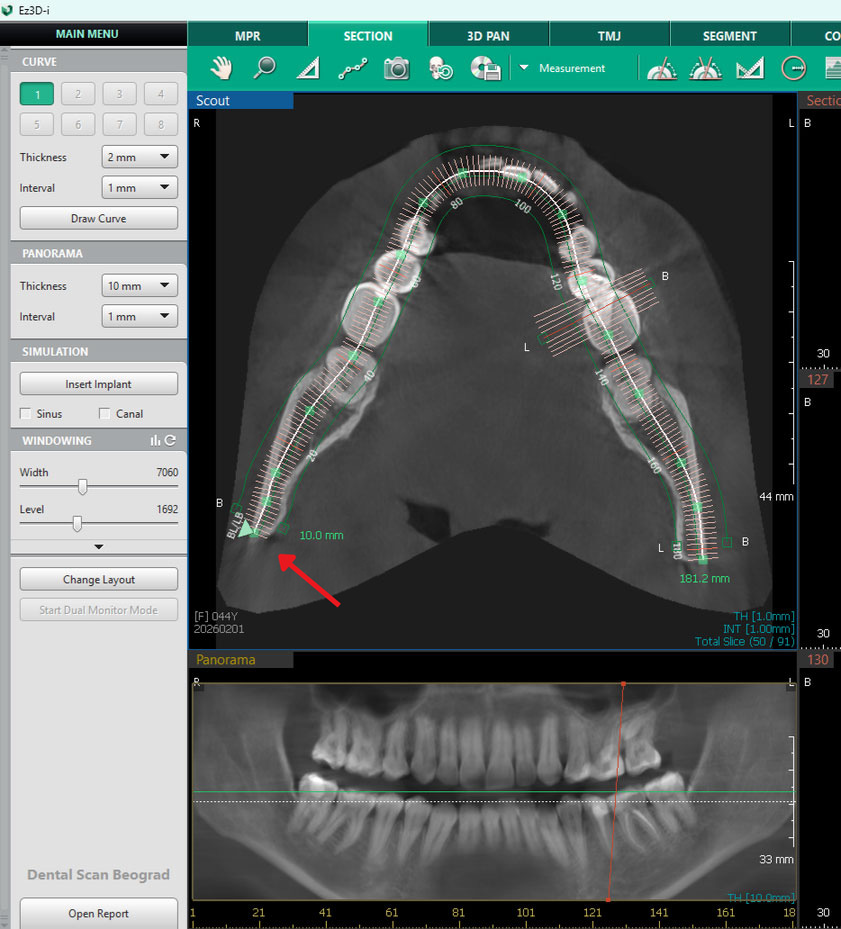
Podrazumevana kriva definisana programom je na zelenom tasteru 1 i 2, ali se uvek po potrebi može menjati ili dodavati nova (do 8). Desnim klikom miša na zeleni taster 1 briše se ili jedna ili sve krive.
Preporučena vrednost Thickness-a je 2 mm, a Interval-a 1 mm, ali se uvek može menjati po potrebi za što jasniji prikaz. Panorama Thickness je 10 mm, a Interval 1 mm. Ukoliko je veći Thickness to je slabija panorama (mutna).
Korekcija: Zelena kriva u aksijalnom delu treba da obuhvati zube u punoj veličini. Strelica na slici označava mesto na kome se vrši podešavanje njene širine (klik miša). U bilo kom trenutku desnim klikom miša na željenu ikonu može se prilagoditi debljina i interval.
Sa leve strane ekrana u sekciji Windowing podešavamo osvetljenost, kontrast i oštrinu.
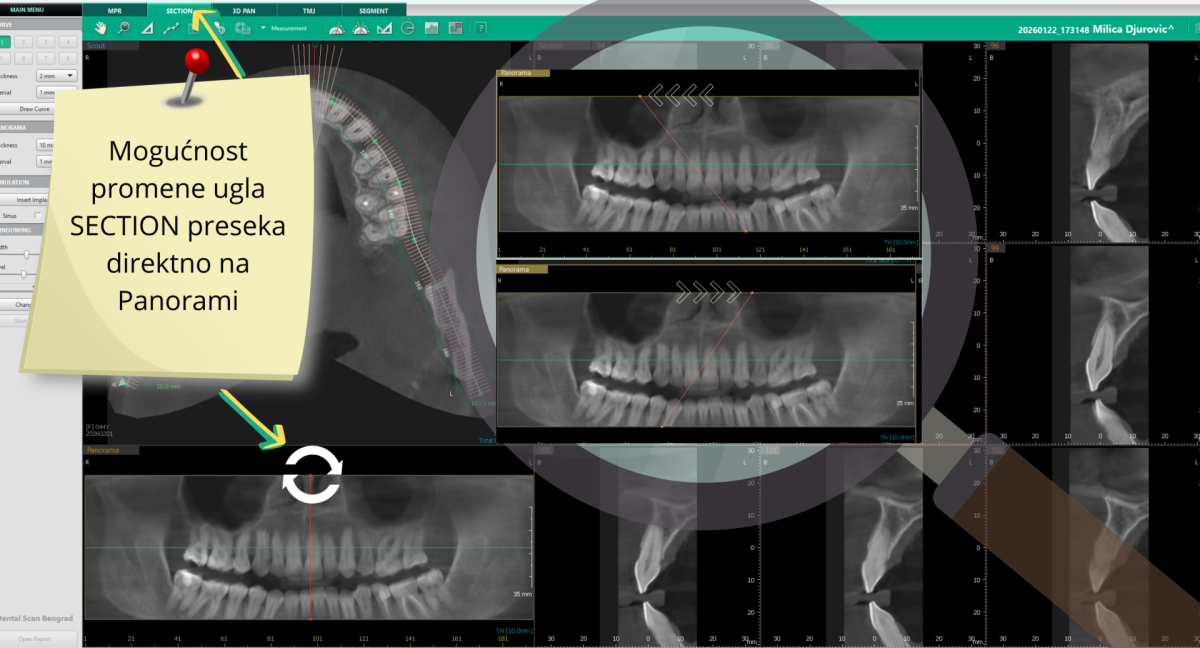
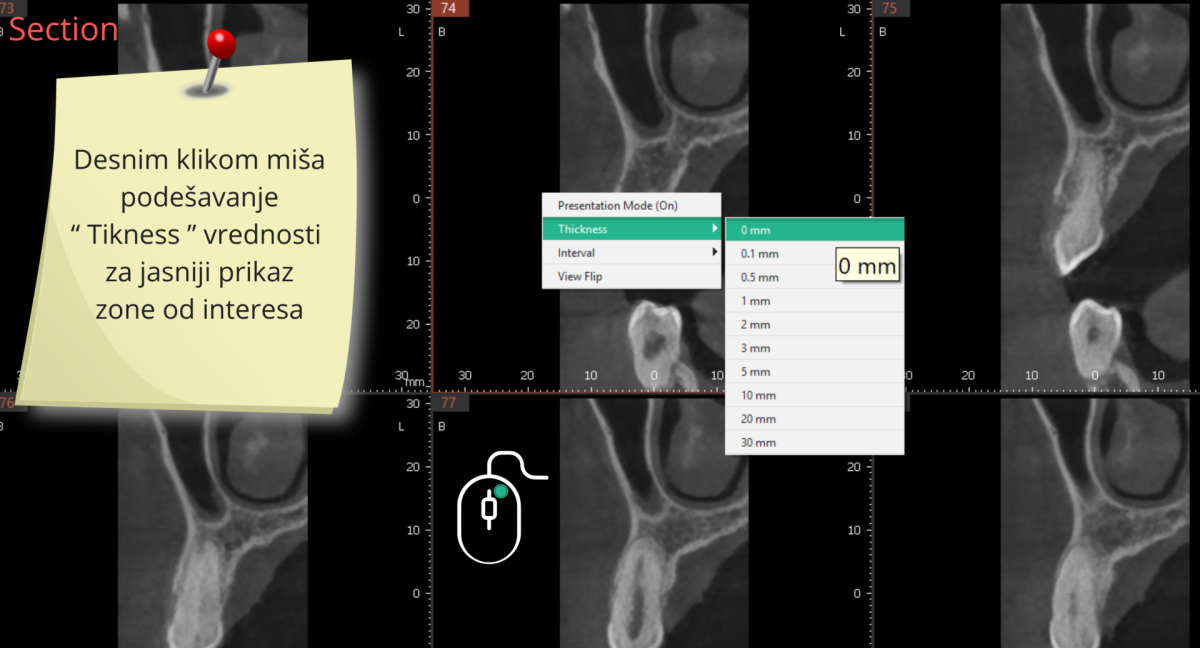
360° analiza
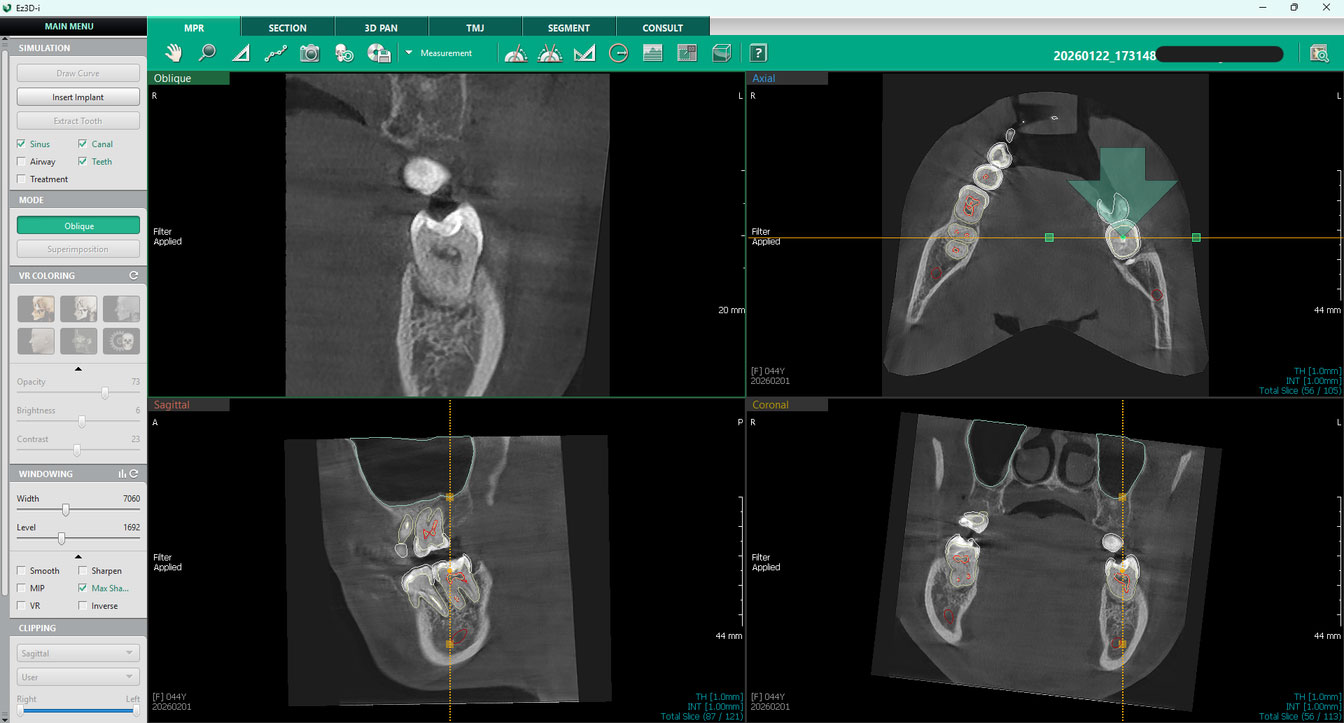
U aksijalnom preseku kliknemo na željenu zonu (implant, zub, kost ili neku promenu) i vršimo paralelizaciju osa po željenoj zoni u svim presecima.
Upravljanje osama: U preseku dve ose vidi se “krstić” i njegovim pomeranjem pomeraju se obe ose u isto vreme. Takodje, svaka osa ima tri podeoka. Prvi podeok služi za pomeranje obe ose, drugi služi za linearno pomeranje, a treći za rotaciju. Dovodjenjem osa u željeni ugao, uz korekciju Thickness-a na 1mm i intervala na 0,2mm vršimo precizna merenja.
Oblique Mode: Sa leve strane ekrana u podsekciji MODE kliknemo na taster “Oblique”, a potom u sam centar željene zone u prozoru “Axial” i rotiranjem ose možemo takodje videti zonu iz svih uglova (360°). Pomeranjem zelenih kvadratića na osi koju rotiramo, ograničavamo
polje koje se vidi. Za vraćanje u početnu poziciju klikne se 6. dugme (kružić koji pokazuje kontra smer kazaljke na satu) – Reset view (zelena gornja naslovna traka).
3D PAN
Aktiviranjem 3D Navigator funkcije i pozicioniranjem na željeni region interesovanja (ROI), omogućena je brza i jednostavna verifikacija 2D sekcionih prikaza.
- Režim 3D panoramske navigacije omogućava lako kretanje kroz snimak i trenutno dobijanje sekcionog preseka željenog regiona.
- Jednostavnim klikom i prevlačenjem prozora za pregled preko 3D panorame automatski se prikazuje sekcioni presek odabranog područja.
- Precizno podešavanje ugla prikaza nikada nije bilo jednostavnije.
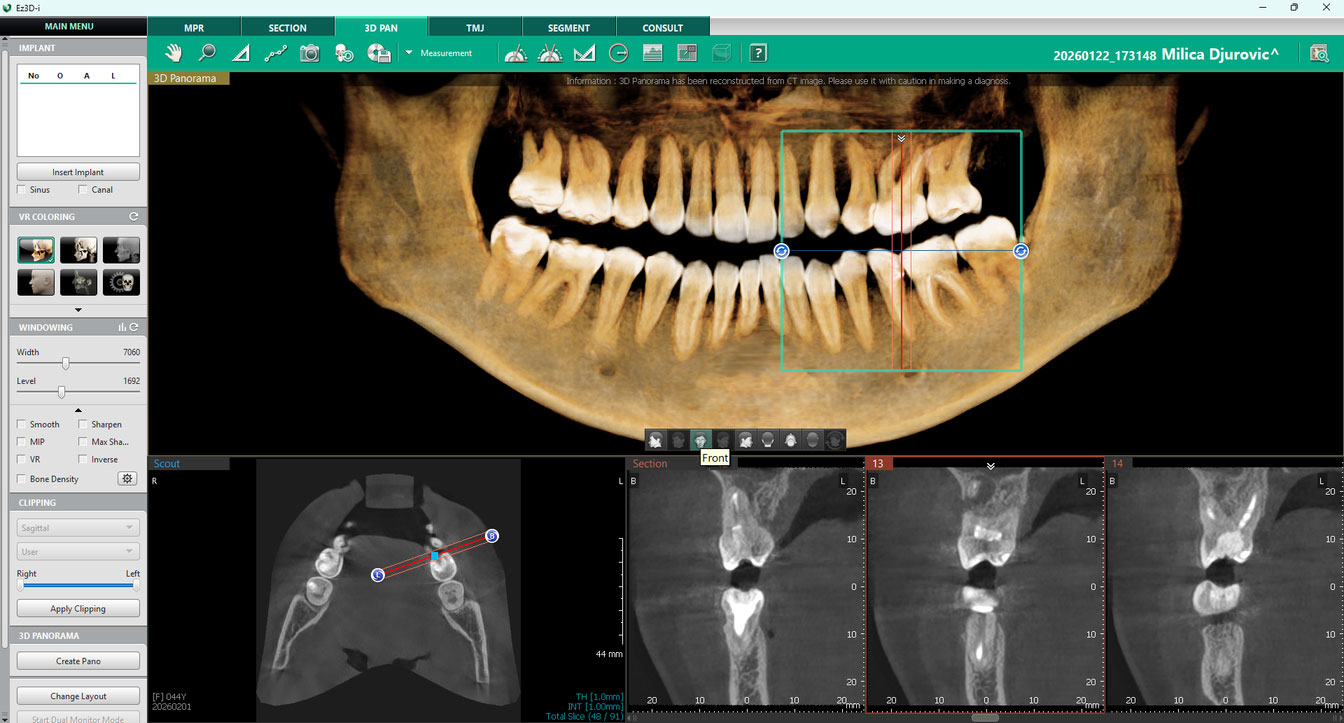
3D navigator čini okvir koji pokazuje poprečni presek 3D panorame i indikatorskih linija koje prikazuju odgovarajuće poprečne preseke. Klikom na plavi kružić zelenog okvira menjamo smer gledanja u zavisnosti šta se analizira. Crvena linija odgovara sagitalnom preseku, a plava aksijalnom.
Pritiskom na taster “space” navigator se može ukloniti i ponovo vratiti.
Planiranje implantata i 3D simulacija
Postoji više načina pozicioniranja implanata i u više modula MPR / Section / 3D Pan.
- Napredno planiranje implantoloških procedura uz maksimalnu sigurnost i preciznost.
- Omogućeni kolorimetrijski režimi prikaza gustine kosti za precizniju procenu kvaliteta koštanog tkiva.
- Podesiva automatska funkcija detekcije kolizije između više implantata i/ili nervnog kanala.
Paralelizacija: Prvi korak je postavljanje osa paralelno sa bezubim grebenom.
Brzo umetanje: U gornjoj zelenoj traci izaberite alat za merenje (lenjir– 3. ikona). Nakon što izmerite raspoloživu visinu/širinu kosti, kliknite desnim klikom na mernu liniju i izaberite opciju „Insert Implant„.
Alternativni metod: Možete koristiti i direktnu opciju „Insert Implant“ iz menija sa leve strane, gde odmah birate željeni dijametar i model.
Prilagođavanje i protetska vizuelizacija
Kada je implantat postavljen, možete ga dodatno konfigurisati:
- Property: Desnim klikom na implantat pristupate opciji Property gde možete promeniti tip, dužinu ili dijametar implantata u bilo kom trenutku.
- Crown (Krunica): Klikom na opciju Crown dodajete virtuelnu krunicu, što vam pomaže da uskladite poziciju implantata sa budućim protetskim radom.
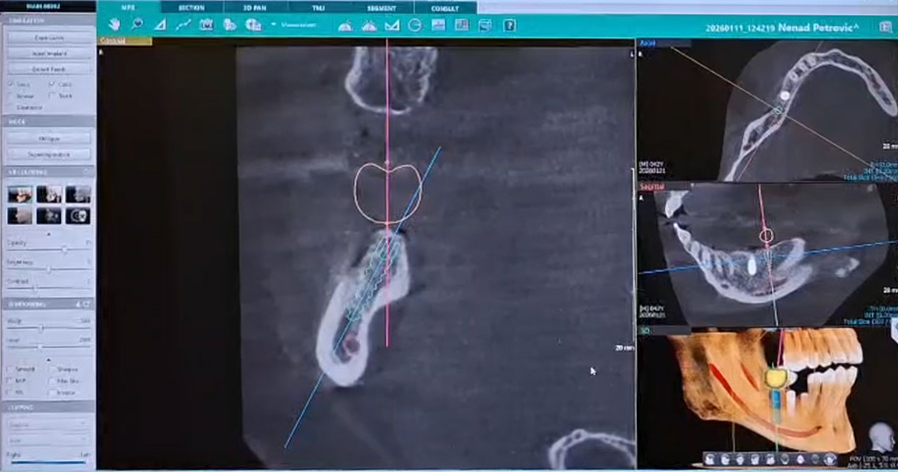
Provera pozicije iz svih uglova (360°)
Da biste bili sigurni u stabilnost i okolne anatomske strukture, desnim klikom na sam implant, koristite:
Set MPR Axis: Postavlja sve ose direktno na centar
implantata.
Start Oblique Menu: Omogućava rotaciju i sagledavanje postavljenog implantata u punom krugu od 360°.
Napredna merenja i analiza kosti
Pored osnovnog lenjira, na raspolaganju su vam
specijalizovani alati:
Angle & Multi Angle: Merenje ugla između implantata i krunice, ili između više susednih implantata.
Multi Length (ikona dva trougla): Koristi se za serijska merenja na više tačaka istovremeno.
Volume Measure (ikona kocke): Izuzetno koristan alat za proračun zapremine kosti. Idealno za slučajeve gde je planirana augmentacija, kako bi se precizno utvrdilo koliko koštanog zamenika je potrebno.
Desnim klikom na krunicu ili implant možemo u ‘show controller-u’ da menjamo njihov položaj.
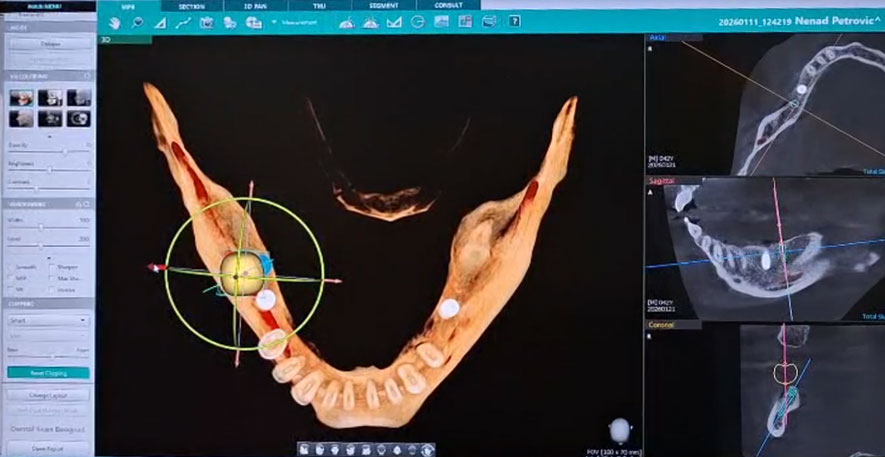
UPUTSTVO ZA MERENJE DENZITETA (GUSTINE) KOSTI
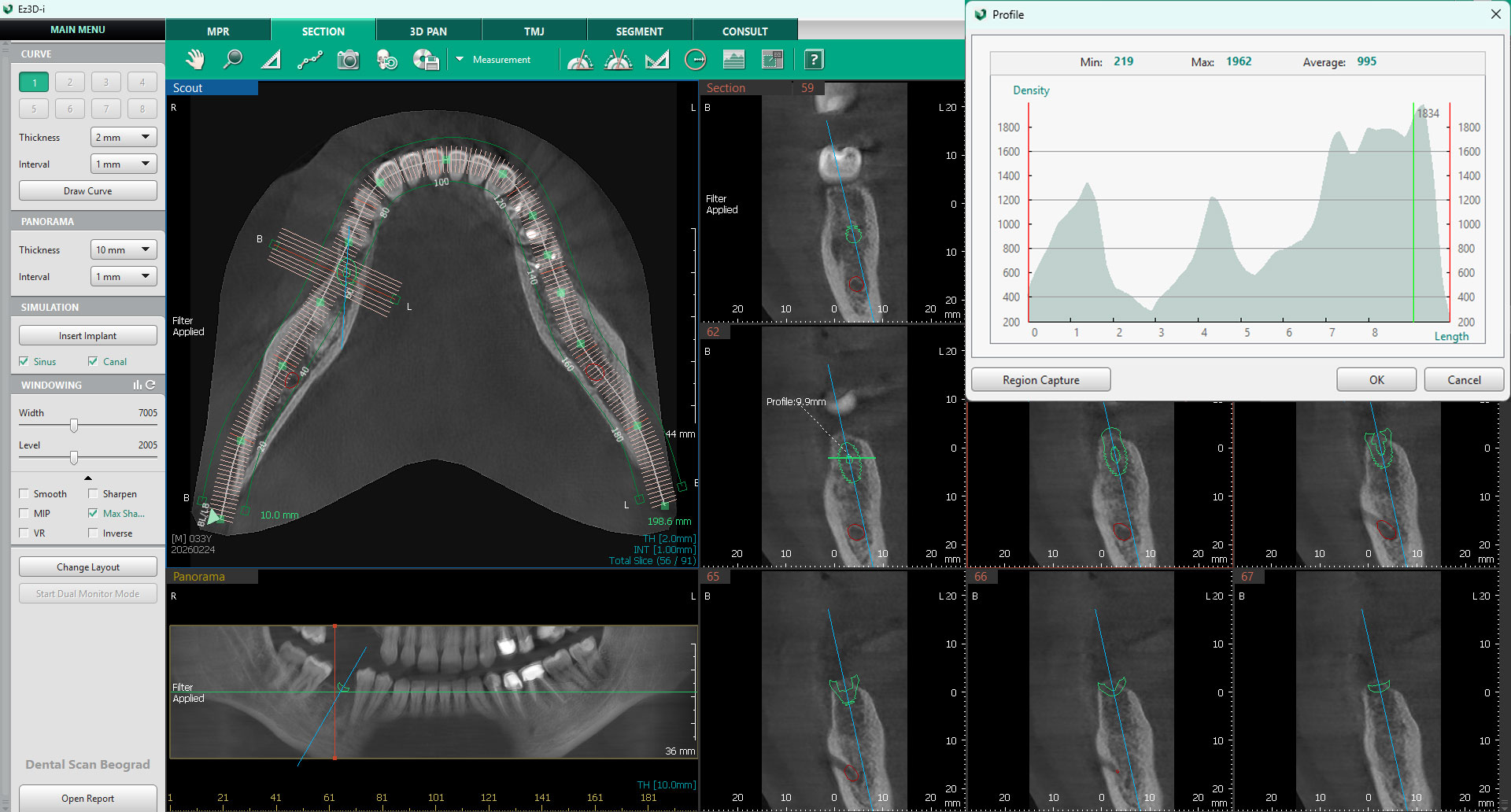
Merenje denziteta kosti pre ugradnje implantata (SECTION – Measurement / Profile)
Denzitet (gustina) kosti meri se u podmeniju, korišćenjem alata Profile.
Postupak:
- U okviru podmeni panela izabrati 5. ikonu po redu – Profile (simbol kvadrata sa poprečnim belim linijama).
- Levom tipkom miša označiti početnu tačku kompaktne kosti.
- Povlačenjem kursora preko cele širine kosti (od početka do kraja kompakte) definisati liniju merenja.
- Ponovnim levim klikom završiti merenje.
- Nakon toga automatski se otvara prozor Profile, sa grafičkim prikazom vrednosti denziteta duž zadate linije.
- Pomeranjem kursora levo-desno duž grafikona vrši se analiza gustine u različitim segmentima izabrane regije.
Merenje gustine kosti oko implanta nakon simulacije ugradnje (3D PAN)
Procena denziteta kosti u periimplantnoj regiji vrši se u modulu 3D PAN.
Postupak:
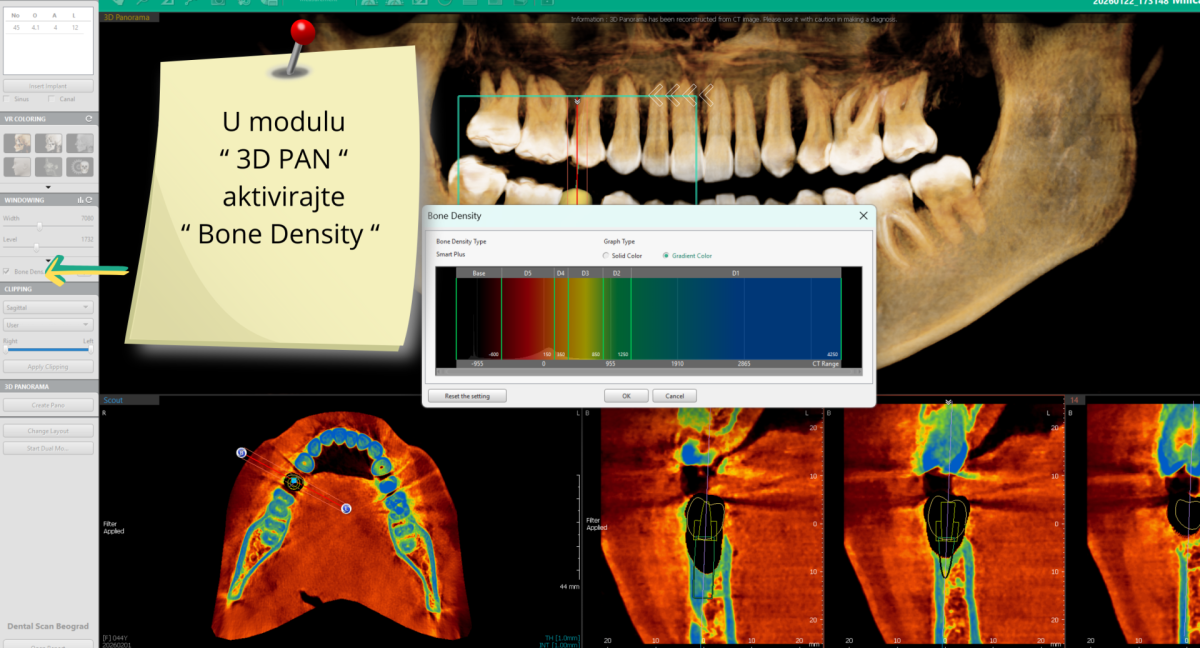
- U levom kontrolnom delu ekrana, u ispod sekcije MAIN MENU, pronaći podsekciju Windowing.
- Aktivirati opciju Bone Density.
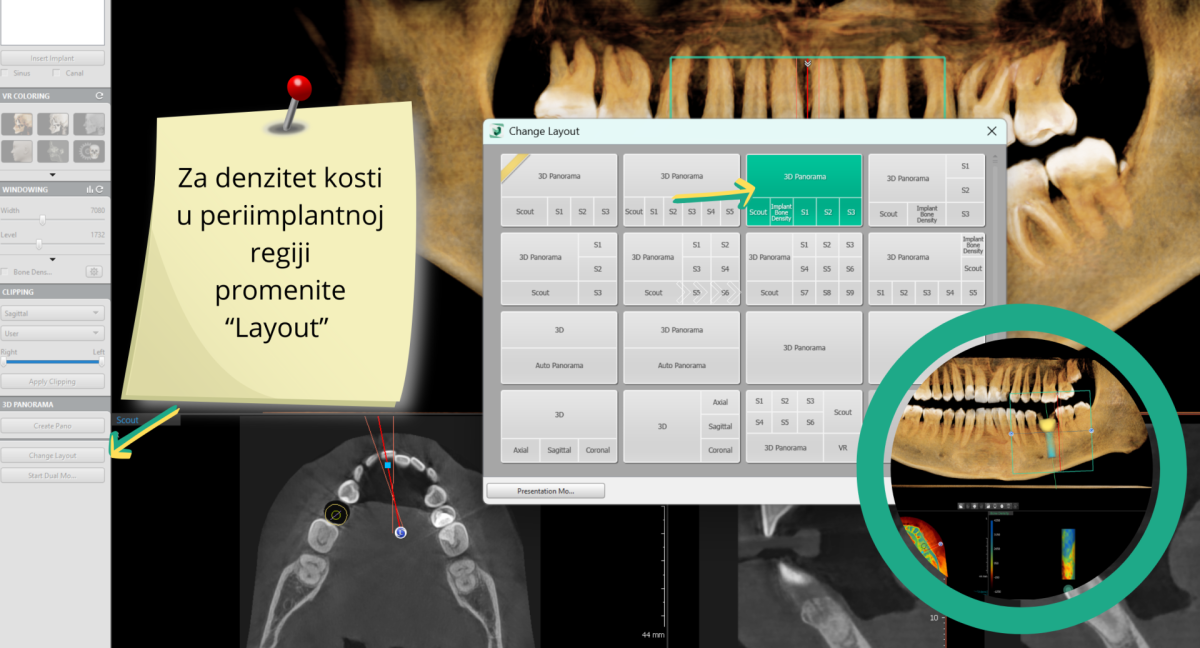
- Pomoću 3D Navigator-a pozicionirati prikaz na regiju u kojoj se nalazi implant.
- U levom kontrolnom panelu u sekciju 3D PANORAMA kliknuti na Change Layout i izabrati treću opciju po redu, zatim potvrditi izbor klikom na OK.
- Precizna analiza pojedinačnog preseka
- Radi jasnije interpretacije i izbegavanja zabune:
- Duplim klikom na željeni presek moguće je izdvojiti samo jedan prikaz.
- Nakon izdvajanja preseka, kliknuti direktno na implant unutar tog preseka.
AI segmentacija
Veštačka inteligencija – automatska AI segmentacija anatomskih struktura, precizno, brzo i pametno planiranje implantata uz mogućnost postavljanja virtualne krunice i abatmenta, lakša merenja uglova, udaljenosti i zapremine, jasna prezentacija plana pacijentima — brže odlučivanje i veća preciznost.
Vizuelizacija i „VR Coloring“
Podržava različite VR režime prikaza u boji
Brzo i jednostavno prebacivanje između više VR prikaza
- Teeth Mode – Režim prikaza zuba
- Bone Mode – Režim prikaza kosti
- Soft-Tissue Bone Mode – Režim prikaza mekih tkiva i kosti
- MIP Mode – Režim maksimalne projekcije intenziteta
- Soft-Tissue Mode – Režim prikaza mekih tkiva
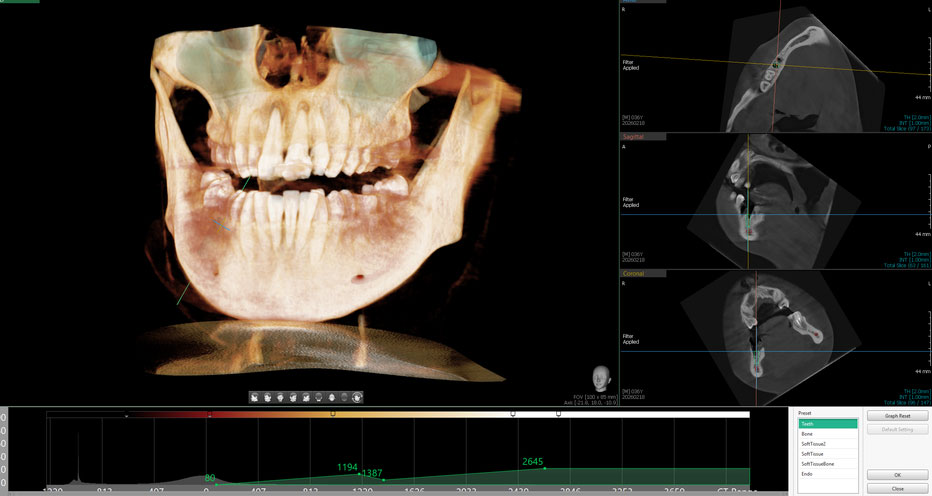
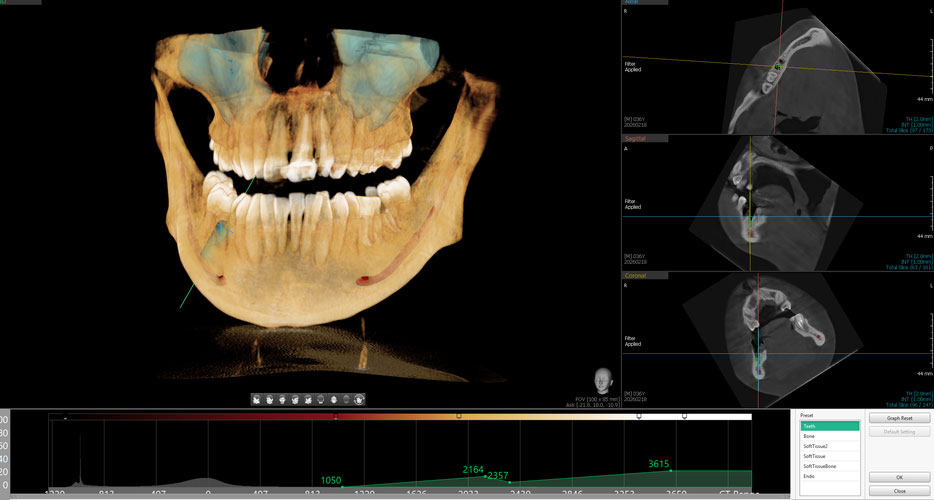
Da biste dobili kristalno jasnu sliku bez „magle“, koristite alate za kontrolu prikaza na levoj strani ekrana.
Preseti: Brzo birajte između režima za zube (Teeth), kost (Bone) ili
meka tkiva (Soft Tissue).
Klizači: Precizno podesite Opacity (neprozirnost), Brightness
(osvetljenost) i Contrast.
Fina kalibracija: Klikom na ikonu zupčanika (VR Coloring) otvara se zeleni grafikon. Pomeranjem regije ulevo ili udesno korigujete „prosijavanje“ kako bi strukture postale maksimalno jasne.

Provera i čuvanje projekata
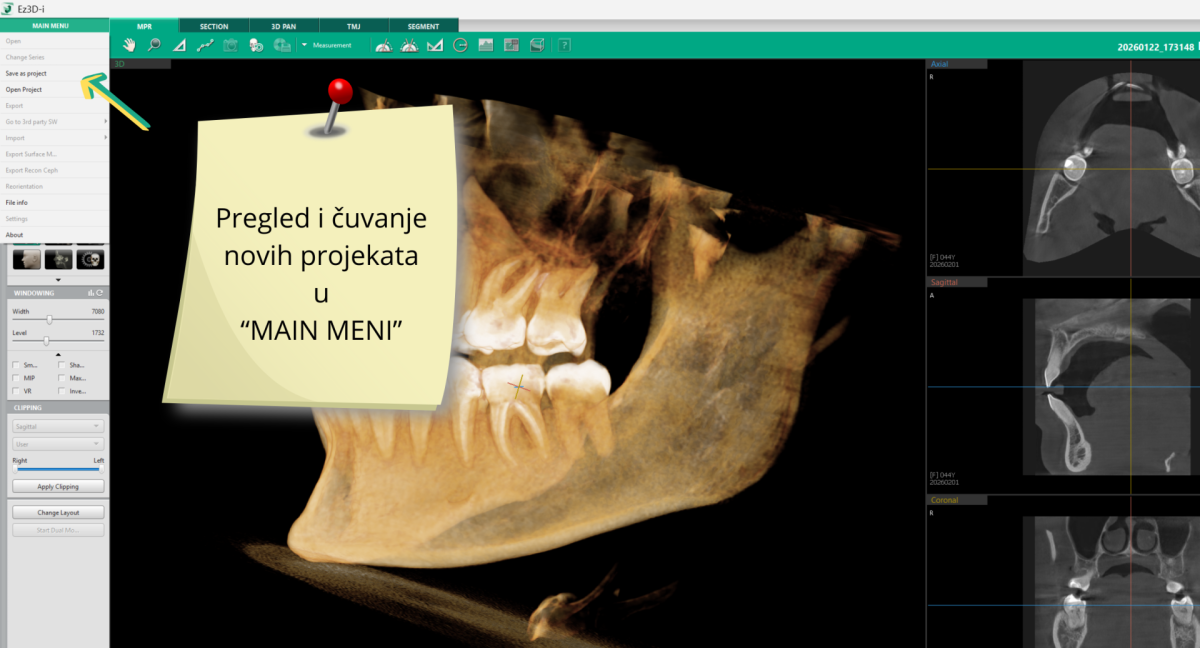
Klkom na „MAIN MENI“ izaberite opciju „Open project“, proverite da li Vam odgovara setup koji smo Vam poslali. Ako imate potrebu za kompleksnim planiranjem u više zona i više intervencija, vrlo lako možete sačuvati Vaš projekat posebno za svaku od njih. Kasnije jednim klikom nastavljate dalje sa sačuvanim opcijama ( modul, presek, merenja, pozicije implantata, thickness, interval).
Brisanje unetih vrednosti i reset
( merenja, implanti, sekcije)
Poništi sve vrednosti i kreni ispočetka
Ukoliko je potrebno da obrišete sve uneto i pokrenete dijagnostički proces ispočetka, možete to učiniti jednim klikom.
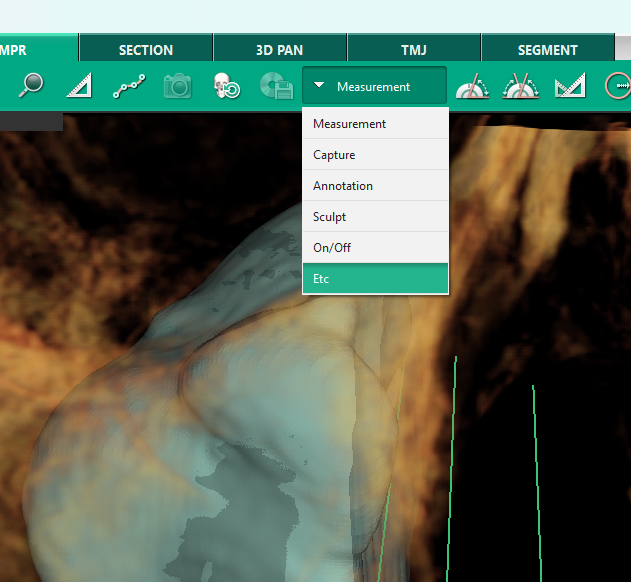
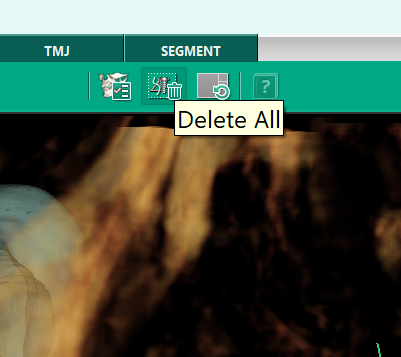
Idite na karticu Etc ( padajuća strelica Measuerment). na vrhu ekrana i kliknite na dugme Delete All ili Initialize.
Nakon klika na dugme Initialize, potrebno je da potvrdite inicijalizaciju. Ovo će poništiti sve promene koje ste napravili u projektu.
Prethodno čuvanje projekta omogućava Vam istovremeno zadržavanje originalnog rešenja.
Otvori projekat
Nakon toga, možete se vratiti na Glavni meni na vrhu ekrana i odabrati Otvori projekat. Zatim ćete moći da birate između različitih sačuvanih verzija.
Slobodno se krećite između njih i pregledajte različite dijagnostičke pristupe.
Poštovane kolege,
Želimo da vas obavestimo da imamo ažuriranu bazu svih proizvođača dentalnih implantata. Na raspolaganju su vam najnoviji modeli i specifikacije, spremni za trenutnu primenu.
Kako biste maksimalno iskoristili mogućnosti planiranja u našem softveru, dovoljno je da nas informišete o brendovima koje preferirate u radu. Mi ćemo vam omogućiti pristup kompletnoj bazi za svaki naredni snimak.
Za sve informacije i objašnjenja oko funkcionisanja samog programa i neophodnih analiza, budite slobodni da nas kontaktirate.
Naš tim je tu da vam pruži punu podršku u analizi snimaka i radu u softveru.